Domain udmn.de kaufen?
Wir ziehen mit dem Projekt
udmn.de um.
Sind Sie am Kauf der Domain
udmn.de interessiert?
domain@kv-gmbh.de · 0541-91531010
Domain udmn.de kaufen?
Wie erfolgt die Installation des Windows-Bootvorgangs?
Die Installation des Windows-Bootvorgangs erfolgt in der Regel automatisch während der Installation des Betriebssystems. Dabei werden die benötigten Dateien auf die Festplatte kopiert und der Bootloader, wie z.B. der Windows Boot Manager, installiert. Nach der Installation kann der Computer dann von der Festplatte starten und das Betriebssystem laden. **
Warum friert mein PC während des Bootvorgangs ein?
Es gibt verschiedene mögliche Gründe dafür, warum Ihr PC während des Bootvorgangs einfriert. Es könnte ein Hardwareproblem wie defekter Speicher oder eine fehlerhafte Festplatte sein. Es könnte auch an einem fehlerhaften Treiber oder einer beschädigten Systemdatei liegen. Es ist ratsam, einen Fachmann zu konsultieren, um das genaue Problem zu diagnostizieren und eine Lösung zu finden. **
Ähnliche Suchbegriffe für Bootvorgangs
Top-Angebote
Produkte zum Begriff Bootvorgangs:
-
Lenovo USB 3.0 to Ethernet Adapter Digital/Daten Netzwerk (4X90S91830)Produktbeschreibung: Lenovo ThinkPad USB 3.0 Ethernet adapter - Netzwerkadapter - USB 3.0 - Gigabit Ethernet, Gerätetyp: Netzwerkadapter, Formfaktor: Extern, Schnittstellentyp (Bustyp): SuperSpeed USB 3.0, Ports: Gigabit Ethernet, Abmessungen (Breite x Tiefe x Höhe): 5 cm 3 cm, Kabellänge: 18 cm, Lokalisierung: Australien, Neuseeland, Verdrahtungstyp: Ethernet 10Base-T, Ethernet 100Base-TX, Ethernet 1000Base-T, Data Link Protocol: 10Mb LAN, 100Mb LAN, 1GbE, Datenübertragungsrate: 1 Gbps, Produktzertifizierungen: IEEE 802.3, IEEE 802.3u, IEEE 802.3x, IEEE 802.3az, Entwickelt für: ThinkSmart Hub 11H119,37 €*Versand: 0,00 €Sichere Weiterleitung zum Anbieter
-
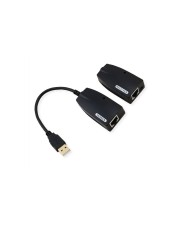
VALUE USB 2.0 Verlängerungüber RJ45 Digital/Daten Netzwerk 50 m (12.99.1123)Produktbeschreibung: VALUE - USB-Erweiterung - USB, USB 2.0, Gerätetyp: USB-Erweiterung, Formfaktor: Extern, Data Link Protocol: USB, USB 2.0, Maximaler Übertragungsbereich: 50 m73,68 €*Versand: 0,00 €Sichere Weiterleitung zum Anbieter


-
Wie schalte ich das ASUS-Logo während des Bootvorgangs aus?
Um das ASUS-Logo während des Bootvorgangs auszuschalten, müssen Sie ins BIOS gehen. Starten Sie dazu Ihren Computer neu und drücken Sie während des Startvorgangs die entsprechende Taste, die normalerweise im Handbuch oder auf dem Bildschirm angezeigt wird. Suchen Sie dann nach einer Einstellung wie "Boot Logo Display" oder ähnlichem und deaktivieren Sie diese. Speichern Sie die Änderungen und starten Sie den Computer erneut, um das ASUS-Logo zu deaktivieren. Beachten Sie jedoch, dass dies je nach Modell und BIOS-Version variieren kann. **
-
Warum funktioniert die ASUS F9-Taste während des Bootvorgangs nicht?
Es gibt mehrere mögliche Gründe, warum die ASUS F9-Taste während des Bootvorgangs nicht funktioniert. Es könnte sein, dass die Taste defekt ist oder nicht richtig angeschlossen ist. Es ist auch möglich, dass die Funktion der F9-Taste im BIOS deaktiviert ist. Eine weitere Möglichkeit ist, dass das Betriebssystem nicht richtig geladen wurde und daher die F9-Taste nicht erkannt wird. Es wäre ratsam, den ASUS-Support zu kontaktieren, um das Problem genauer zu diagnostizieren und eine Lösung zu finden. **
-
Wie funktioniert ein P2P-Netzwerk und wie wird die Sicherheit der Daten in einem solchen Netzwerk gewährleistet?
Ein P2P-Netzwerk ermöglicht es, dass Computer direkt miteinander kommunizieren, ohne einen zentralen Server zu nutzen. Die Sicherheit der Daten wird durch Verschlüsselungstechnologien und Authentifizierungsmechanismen gewährleistet. Zudem können Nutzer in einem P2P-Netzwerk ihre eigenen Sicherheitsmaßnahmen implementieren, um ihre Daten zu schützen. **
-
Wie kann die Konnektivität zwischen verschiedenen Geräten in einem Netzwerk verbessert werden?
Die Konnektivität kann durch die Verwendung von leistungsstärkeren Routern und Switches verbessert werden. Außerdem kann die Signalstärke durch den Einsatz von Repeatern oder Access Points verstärkt werden. Eine regelmäßige Wartung und Aktualisierung der Netzwerkkomponenten kann ebenfalls die Konnektivität verbessern. **
Wie können Netzwerk-Kameras zur Überwachung und Sicherheit in Wohn- und Geschäftsräumen eingesetzt werden? Gibt es technische Unterschiede zwischen kabelgebundenen und drahtlosen Netzwerk-Kameras?
Netzwerk-Kameras können zur Überwachung von Wohn- und Geschäftsräumen eingesetzt werden, um Einbrüche zu verhindern und Sicherheit zu gewährleisten. Sie ermöglichen die Fernüberwachung über das Internet und bieten Funktionen wie Bewegungserkennung und Alarmbenachrichtigungen. Ja, es gibt technische Unterschiede zwischen kabelgebundenen und drahtlosen Netzwerk-Kameras. Kabelgebundene Kameras bieten in der Regel eine stabilere Verbindung und höhere Bildqualität, während drahtlose Kameras flexibler in der Installation sind und keine Verkabelung benötigen. Die Wahl hängt von den individuellen Anforderungen und Gegebenheiten des Überwachungsbereichs ab. **
Wie können Netzwerk-Kameras dazu beitragen, die Sicherheit und Überwachung in Unternehmen zu verbessern? Welche Vorteile bieten Netzwerk-Kameras im Vergleich zu herkömmlichen Überwachungssystemen?
Netzwerk-Kameras ermöglichen eine Fernüberwachung in Echtzeit, was die Reaktionszeit bei Vorfällen verkürzt. Sie bieten eine höhere Bildqualität und können dank intelligenter Funktionen wie Bewegungserkennung und Alarmierung effektiver eingesetzt werden. Zudem lassen sich Netzwerk-Kameras einfach in bestehende Netzwerke integrieren und bieten flexible Speicher- und Zugriffsmöglichkeiten. **
Top-Angebote
Produkte zum Begriff Bootvorgangs:
-
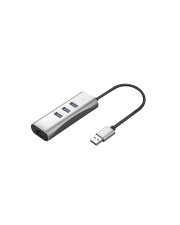
VALUE USB3.0 Gigabit Konverter+ Hub 3x Digital/Daten Netzwerk (12.99.1116)Produktbeschreibung: VALUE - Netzwerkadapter - USB-C 3.1 - USB 3.0 x 3 + Gigabit Ethernet x 1 + USB 3.1 x 1, Gerätetyp: Netzwerkadapter, Formfaktor: Extern, Schnittstellentyp (Bustyp): USB-C 3.1, Ports: USB 3.0 x 3 + Gigabit Ethernet x 1 + USB 3.1 x 1, Abmessungen (Breite x Tiefe x Höhe): 3,5 cm x 32 cm x 1,8 cm, Gewicht: 32 g, Verdrahtungstyp: Ethernet 10Base-T, Ethernet 100Base-TX, Ethernet 1000Base-T, Data Link Protocol: 10Mb LAN, 100Mb LAN, 1GbE, Datenübertragungsrate: 1 Gbps, Produktzertifizierungen: USB 3.1, USB 3.0, Systemanforderungen: Microsoft Windows XP / 7 / 8, Apple MacOS X 10.x42,99 €*Versand: 0,00 €Sichere Weiterleitung zum Anbieter
-
Lenovo USB 3.0 to Ethernet Adapter Digital/Daten Netzwerk (4X90S91830)Produktbeschreibung: Lenovo ThinkPad USB 3.0 Ethernet adapter - Netzwerkadapter - USB 3.0 - Gigabit Ethernet, Gerätetyp: Netzwerkadapter, Formfaktor: Extern, Schnittstellentyp (Bustyp): SuperSpeed USB 3.0, Ports: Gigabit Ethernet, Abmessungen (Breite x Tiefe x Höhe): 5 cm 3 cm, Kabellänge: 18 cm, Lokalisierung: Australien, Neuseeland, Verdrahtungstyp: Ethernet 10Base-T, Ethernet 100Base-TX, Ethernet 1000Base-T, Data Link Protocol: 10Mb LAN, 100Mb LAN, 1GbE, Datenübertragungsrate: 1 Gbps, Produktzertifizierungen: IEEE 802.3, IEEE 802.3u, IEEE 802.3x, IEEE 802.3az, Entwickelt für: ThinkSmart Hub 11H119,37 €*Versand: 0,00 €Sichere Weiterleitung zum Anbieter
-
VALUE USB 2.0 Verlängerungüber RJ45 Digital/Daten Netzwerk 50 m (12.99.1123)Produktbeschreibung: VALUE - USB-Erweiterung - USB, USB 2.0, Gerätetyp: USB-Erweiterung, Formfaktor: Extern, Data Link Protocol: USB, USB 2.0, Maximaler Übertragungsbereich: 50 m73,68 €*Versand: 0,00 €Sichere Weiterleitung zum Anbieter
-
Wie erfolgt die Installation des Windows-Bootvorgangs?
Die Installation des Windows-Bootvorgangs erfolgt in der Regel automatisch während der Installation des Betriebssystems. Dabei werden die benötigten Dateien auf die Festplatte kopiert und der Bootloader, wie z.B. der Windows Boot Manager, installiert. Nach der Installation kann der Computer dann von der Festplatte starten und das Betriebssystem laden. **
-
Warum friert mein PC während des Bootvorgangs ein?
Es gibt verschiedene mögliche Gründe dafür, warum Ihr PC während des Bootvorgangs einfriert. Es könnte ein Hardwareproblem wie defekter Speicher oder eine fehlerhafte Festplatte sein. Es könnte auch an einem fehlerhaften Treiber oder einer beschädigten Systemdatei liegen. Es ist ratsam, einen Fachmann zu konsultieren, um das genaue Problem zu diagnostizieren und eine Lösung zu finden. **
-
Wie schalte ich das ASUS-Logo während des Bootvorgangs aus?
Um das ASUS-Logo während des Bootvorgangs auszuschalten, müssen Sie ins BIOS gehen. Starten Sie dazu Ihren Computer neu und drücken Sie während des Startvorgangs die entsprechende Taste, die normalerweise im Handbuch oder auf dem Bildschirm angezeigt wird. Suchen Sie dann nach einer Einstellung wie "Boot Logo Display" oder ähnlichem und deaktivieren Sie diese. Speichern Sie die Änderungen und starten Sie den Computer erneut, um das ASUS-Logo zu deaktivieren. Beachten Sie jedoch, dass dies je nach Modell und BIOS-Version variieren kann. **
-
Warum funktioniert die ASUS F9-Taste während des Bootvorgangs nicht?
Es gibt mehrere mögliche Gründe, warum die ASUS F9-Taste während des Bootvorgangs nicht funktioniert. Es könnte sein, dass die Taste defekt ist oder nicht richtig angeschlossen ist. Es ist auch möglich, dass die Funktion der F9-Taste im BIOS deaktiviert ist. Eine weitere Möglichkeit ist, dass das Betriebssystem nicht richtig geladen wurde und daher die F9-Taste nicht erkannt wird. Es wäre ratsam, den ASUS-Support zu kontaktieren, um das Problem genauer zu diagnostizieren und eine Lösung zu finden. **
Ähnliche Suchbegriffe für Bootvorgangs
-
Wie funktioniert ein P2P-Netzwerk und wie wird die Sicherheit der Daten in einem solchen Netzwerk gewährleistet?
Ein P2P-Netzwerk ermöglicht es, dass Computer direkt miteinander kommunizieren, ohne einen zentralen Server zu nutzen. Die Sicherheit der Daten wird durch Verschlüsselungstechnologien und Authentifizierungsmechanismen gewährleistet. Zudem können Nutzer in einem P2P-Netzwerk ihre eigenen Sicherheitsmaßnahmen implementieren, um ihre Daten zu schützen. **
-
Wie kann die Konnektivität zwischen verschiedenen Geräten in einem Netzwerk verbessert werden?
Die Konnektivität kann durch die Verwendung von leistungsstärkeren Routern und Switches verbessert werden. Außerdem kann die Signalstärke durch den Einsatz von Repeatern oder Access Points verstärkt werden. Eine regelmäßige Wartung und Aktualisierung der Netzwerkkomponenten kann ebenfalls die Konnektivität verbessern. **
-
Wie können Netzwerk-Kameras zur Überwachung und Sicherheit in Wohn- und Geschäftsräumen eingesetzt werden? Gibt es technische Unterschiede zwischen kabelgebundenen und drahtlosen Netzwerk-Kameras?
Netzwerk-Kameras können zur Überwachung von Wohn- und Geschäftsräumen eingesetzt werden, um Einbrüche zu verhindern und Sicherheit zu gewährleisten. Sie ermöglichen die Fernüberwachung über das Internet und bieten Funktionen wie Bewegungserkennung und Alarmbenachrichtigungen. Ja, es gibt technische Unterschiede zwischen kabelgebundenen und drahtlosen Netzwerk-Kameras. Kabelgebundene Kameras bieten in der Regel eine stabilere Verbindung und höhere Bildqualität, während drahtlose Kameras flexibler in der Installation sind und keine Verkabelung benötigen. Die Wahl hängt von den individuellen Anforderungen und Gegebenheiten des Überwachungsbereichs ab. **
-
Wie können Netzwerk-Kameras dazu beitragen, die Sicherheit und Überwachung in Unternehmen zu verbessern? Welche Vorteile bieten Netzwerk-Kameras im Vergleich zu herkömmlichen Überwachungssystemen?
Netzwerk-Kameras ermöglichen eine Fernüberwachung in Echtzeit, was die Reaktionszeit bei Vorfällen verkürzt. Sie bieten eine höhere Bildqualität und können dank intelligenter Funktionen wie Bewegungserkennung und Alarmierung effektiver eingesetzt werden. Zudem lassen sich Netzwerk-Kameras einfach in bestehende Netzwerke integrieren und bieten flexible Speicher- und Zugriffsmöglichkeiten. **
* Alle Preise verstehen sich inklusive der gesetzlichen Mehrwertsteuer und ggf. zuzüglich Versandkosten. Die Angebotsinformationen basieren auf den Angaben des jeweiligen Shops und werden über automatisierte Prozesse aktualisiert. Eine Aktualisierung in Echtzeit findet nicht statt, so dass es im Einzelfall zu Abweichungen kommen kann. ** Hinweis: Teile dieses Inhalts wurden von KI erstellt.